Trong quá trình sử dụng camera, việc thay đổi mạng WiFi là tình huống khá phổ biến khi người dùng đổi mật khẩu, nâng cấp router hoặc chuyển địa điểm lắp đặt. Đối với dòng camera Yoosee, nếu không cấu hình lại kết nối, thiết bị sẽ không thể hoạt động ổn định hoặc truy cập từ xa. Vì vậy, nắm rõ cách thay đổi wifi cho camera Yoosee là điều cần thiết để đảm bảo hệ thống luôn vận hành trơn tru. Bài viết dưới đây classified-scripts.com sẽ hướng dẫn bạn thực hiện nhanh chóng, dễ áp dụng ngay tại nhà.
Lý do cần thay đổi wifi cho camera Yoosee
Trong quá trình sử dụng camera, việc thay đổi mạng WiFi là nhu cầu khá phổ biến, đặc biệt với các dòng camera không dây như Yoosee. Nếu không cập nhật lại kết nối kịp thời, camera có thể bị gián đoạn hoạt động hoặc không thể truy cập từ xa. Dưới đây là những lý do chính bạn nên thay đổi WiFi cho camera Yoosee.
- Đổi mật khẩu hoặc thay router WiFi: Khi bạn thay đổi mật khẩu mạng hoặc nâng cấp thiết bị phát WiFi, camera sẽ không thể tự động kết nối lại nếu chưa được cài đặt lại.
- Chuyển địa điểm lắp đặt: Khi di chuyển camera sang vị trí khác (nhà mới, cửa hàng, kho xưởng…), bạn cần kết nối lại với mạng WiFi tại khu vực đó để tiếp tục sử dụng.
- Kết nối yếu, tín hiệu không ổn định: WiFi yếu hoặc chập chờn khiến camera bị lag, mất kết nối. Việc đổi sang mạng mạnh hơn sẽ giúp hình ảnh mượt và ổn định hơn.
- Tối ưu tốc độ và trải nghiệm xem từ xa: Một mạng WiFi tốt sẽ cải thiện chất lượng truyền tải hình ảnh, giảm độ trễ khi xem camera qua điện thoại.
- Khắc phục lỗi không kết nối được camera: Trong một số trường hợp, việc reset và kết nối lại WiFi giúp xử lý các lỗi liên quan đến mạng hoặc cấu hình trước đó.
- Tăng cường bảo mật hệ thống: Thay đổi WiFi định kỳ hoặc chuyển sang mạng bảo mật cao hơn giúp hạn chế nguy cơ bị truy cập trái phép vào camera.
Hướng dẫn cách thay đổi WIFI cho camera Yoosee nhanh chóng tại nhà
Khi tiến hành đổi wifi cho camera Yoosee bạn cần chuẩn bị:
- Chuẩn bị điện thoại hoặc máy tính bảng đã cài sẵn ứng dụng Yoosee (có thể tải từ Google Play hoặc App Store).
- Trong trường hợp thiết lập lại từ đầu, hãy đưa camera Yoosee về trạng thái mặc định bằng cách reset thiết bị.
- Sử dụng mạng WiFi băng tần 2.4GHz vì camera Yoosee không tương thích với mạng 5GHz.
- Kiểm tra kỹ mật khẩu WiFi và đảm bảo đường truyền mạng ổn định trước khi tiến hành kết nối.
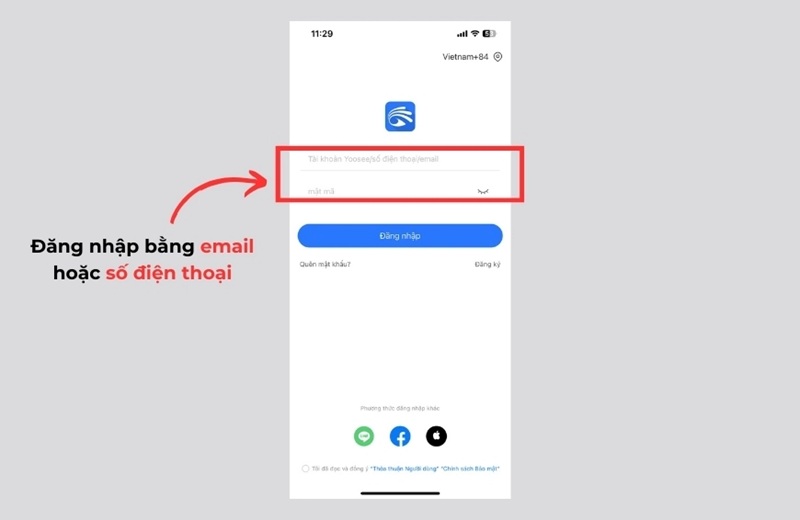
Bước 1: Mở ứng dụng Yoosee, đăng nhập vào tài khoản đã kết nối camera.
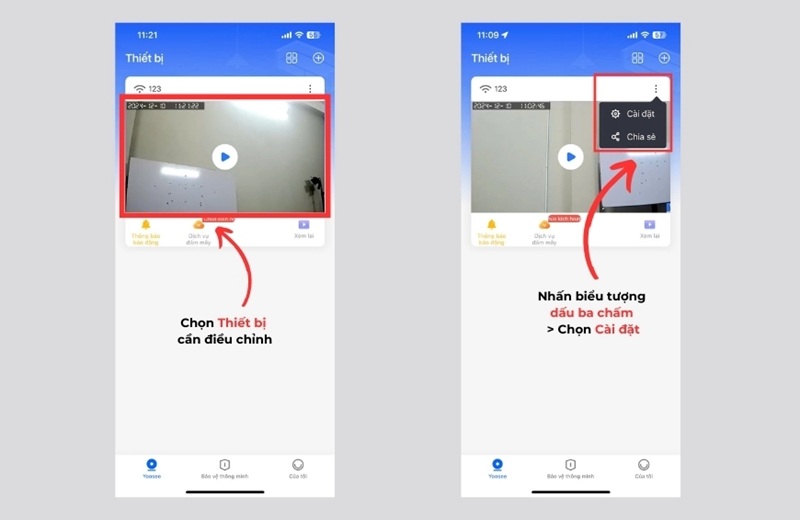
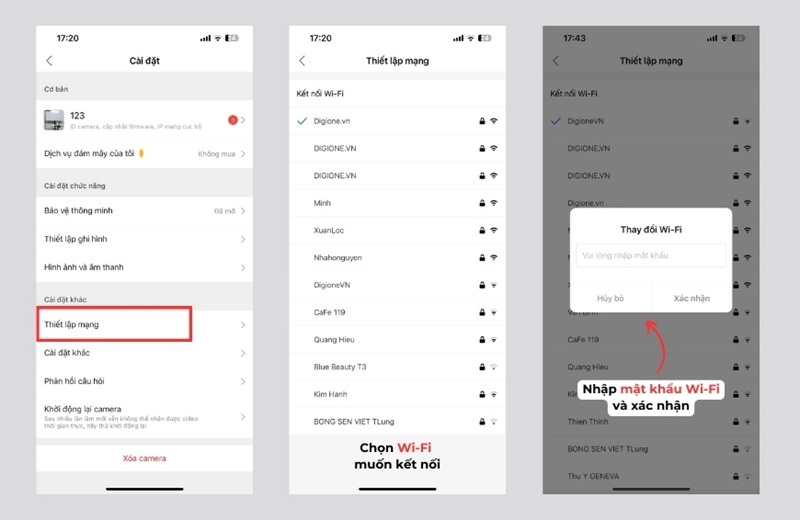
Bước 2: Chọn thiết bị cần đổi wifi. Tại giao diện chính, bạn chọn camera muốn đổi rồi vào mục Cài đặt (settings)
Bước 3: Thay đổi wifi. Trong phần cài đặt bạn tìm mục wifi hoặc cài đặt mạng. Bạn nhập thông tin wifi mới (tên và mật khẩu wifi), sau đó nhấn xác nhận (confirm) để hoàn tất.
Xem thêm: Tổng Hợp Các Chiến Lược Marketing Giáo Dục Được Sử Dụng Phổ Biến Nhất 2026
Hướng dẫn cách cài lại camera khi đổi mạng hoặc đổi mật khẩu wifi
Trong trường hợp camera không thể kết nối lại sau khi đổi WiFi, bạn cần tiến hành reset và thiết lập lại từ đầu theo các bước sau:
Bước 1: Reset camera Yoosee
Nhấn giữ nút Reset trên camera Yoosee (thường располож ở mặt dưới hoặc phía sau thiết bị) trong khoảng 10 – 15 giây. Khi nghe thông báo “Reset successful” hoặc “Đã khôi phục cài đặt gốc”, nghĩa là thiết bị đã được đưa về trạng thái ban đầu.
Bước 2: Kết nối lại với WiFi mới
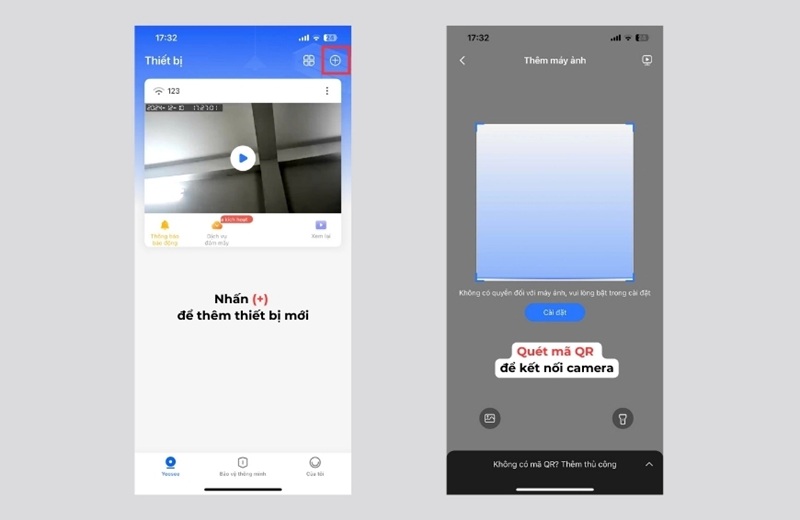
Mở ứng dụng Yoosee trên điện thoại, sau đó nhấn vào biểu tượng “+” để thêm thiết bị mới. Tiếp theo, lựa chọn phương thức kết nối phù hợp như SmartLink hoặc quét mã QR hiển thị trên camera để hoàn tất quá trình cài đặt.
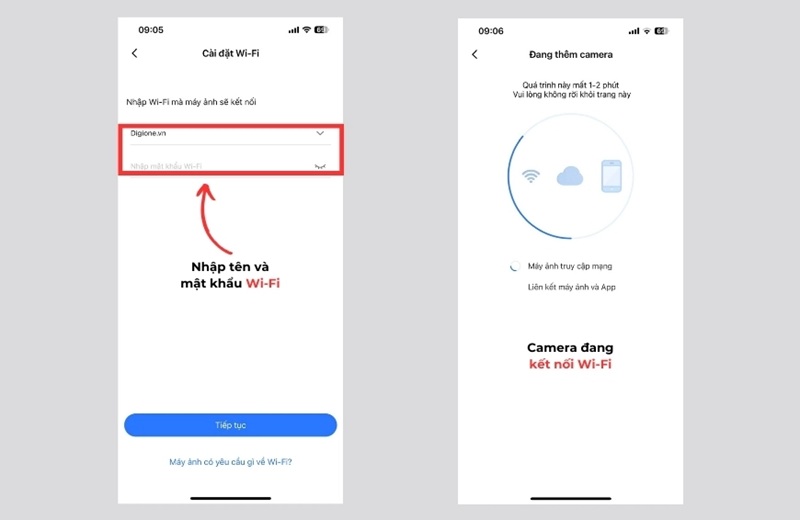
Nhập tên và mật khẩu Wi-Fi mới.
Đợi camera kết nối và hoàn tất cài đặt.
Một số lưu ý khi đổi wifi camera Yoosee
Trong quá trình thay đổi wifi cho camera Yoosee, nếu thao tác không đúng cách có thể khiến thiết bị mất kết nối hoặc hoạt động không ổn định. Để đảm bảo quá trình cài đặt diễn ra nhanh chóng và hiệu quả, bạn cần lưu ý một số điểm quan trọng dưới đây.
- Đảm bảo sử dụng đúng băng tần WiFi: Camera Yoosee chỉ hỗ trợ mạng 2.4GHz, vì vậy cần kiểm tra router trước khi kết nối để tránh lỗi không nhận mạng.
- Đặt camera gần router khi cài đặt: Trong quá trình cấu hình, nên để camera gần bộ phát WiFi để tín hiệu ổn định, giúp kết nối nhanh và hạn chế lỗi.
- Kiểm tra chính xác mật khẩu WiFi: Sai mật khẩu là nguyên nhân phổ biến khiến camera không thể kết nối, cần nhập đúng và đầy đủ thông tin mạng.
- Reset khi không kết nối được: Nếu đã thử nhiều lần nhưng không thành công, nên reset camera về mặc định và tiến hành cài đặt lại từ đầu.
- Đảm bảo mạng internet ổn định: Tốc độ mạng yếu hoặc chập chờn sẽ ảnh hưởng đến quá trình kết nối và trải nghiệm xem camera từ xa.
- Cập nhật ứng dụng Yoosee mới nhất: Sử dụng phiên bản Yoosee mới giúp hạn chế lỗi và tăng khả năng tương thích khi cài đặt.
- Tránh đổi WiFi liên tục: Việc thay đổi mạng nhiều lần có thể khiến camera gặp lỗi cấu hình hoặc mất thời gian cài đặt lại.
Nắm rõ những lưu ý trên sẽ giúp bạn thay đổi wifi cho camera Yoosee một cách dễ dàng, hạn chế lỗi phát sinh và đảm bảo thiết bị hoạt động ổn định lâu dài.
Xem thêm: Tổng Hợp Top 7 Khóa Cửa Điện Tử Hafele Phổ Biến Nhất Thị Trường
PANACO – Đơn vị cung cấp thiết bị camera giám sát an ninh chất lượng
Trong thị trường thiết bị an ninh ngày càng cạnh tranh, PANACO được nhìn nhận là đơn vị cung cấp camera giám sát uy tín với chất lượng sản phẩm ổn định và mức giá hợp lý. Đơn vị này tập trung phân phối các dòng camera chính hãng từ những thương hiệu lớn như Hikvision, Dahua…, đáp ứng đa dạng nhu cầu từ hộ gia đình, cửa hàng đến doanh nghiệp và hệ thống quy mô lớn. Ngoài ra PANACO còn cung cấp dịch vụ lắp camera giá rẻ được nhiều người đánh giá cao.
Không chỉ dừng lại ở cung cấp thiết bị, PANACO còn xây dựng giải pháp giám sát đồng bộ, tối ưu theo từng không gian thực tế. Quy trình tư vấn rõ ràng, lắp đặt đúng kỹ thuật cùng đội ngũ kỹ thuật viên giàu kinh nghiệm giúp hệ thống vận hành ổn định, hình ảnh sắc nét và hạn chế tối đa rủi ro phát sinh. Bên cạnh đó, chính sách bảo hành minh bạch, hỗ trợ kỹ thuật nhanh chóng cũng là yếu tố giúp PANACO tạo dựng niềm tin với khách hàng.

Với định hướng lấy chất lượng làm nền tảng và hiệu quả sử dụng làm trọng tâm, PANACO đang dần khẳng định vị thế là đối tác đáng tin cậy trong lĩnh vực cung cấp thiết bị camera giám sát an ninh tại Việt Nam.
Thông tin liên hệ:
- Website: https://panaco.vn
- Hotline: 0989 352 251
- Địa chỉ: Số 409/21B Lê Quang Định, Phường 5, Quận Bình Thạnh, TPHCM
Việc thay đổi wifi cho camera Yoosee thực chất không quá phức tạp nếu bạn thực hiện đúng các bước và lưu ý quan trọng trong quá trình cài đặt. Chỉ với vài thao tác cơ bản, bạn đã có thể khôi phục kết nối và tiếp tục sử dụng camera một cách ổn định. Hy vọng những hướng dẫn trên sẽ giúp bạn xử lý nhanh tình huống và tối ưu hiệu quả giám sát trong quá trình sử dụng lâu dài.
Xem thêm: Top 10 Công Cụ AI Làm YouTube: Trợ Thủ Đắc Lực Cho Nhà Sáng Tạo